Domain klatschseite.de kaufen?
Wir ziehen mit dem Projekt
klatschseite.de um.
Sind Sie am Kauf der Domain
klatschseite.de interessiert?
domain@kv-gmbh.de · 0541-91531010
Domain klatschseite.de kaufen?
Warum erkennt der Brother MFC 5320 DW Drucker die Tintenpatrone nicht?
Es gibt mehrere mögliche Gründe, warum der Brother MFC 5320 DW Drucker die Tintenpatrone nicht erkennt. Es könnte sein, dass die Patrone nicht richtig eingesetzt ist oder dass sie nicht kompatibel mit dem Drucker ist. Es ist auch möglich, dass die Kontakte am Drucker oder an der Patrone verschmutzt sind und gereinigt werden müssen. Es könnte auch ein technisches Problem mit dem Drucker selbst vorliegen, das eine Reparatur erfordert. **
Was ist eine Brother-Tintenpatrone?
Eine Brother-Tintenpatrone ist ein Verbrauchsmaterial für Brother-Tintenstrahldrucker. Sie enthält Tinte in verschiedenen Farben (z. B. Schwarz, Cyan, Magenta, Gelb) und wird in den Drucker eingesetzt, um hochwertige Ausdrucke zu erzeugen. Brother-Tintenpatronen sind in verschiedenen Größen und Ausführungen erhältlich und müssen regelmäßig ausgetauscht werden, wenn die Tinte aufgebraucht ist. **


Ähnliche Suchbegriffe für Brother-MFC-J4340DWE-Tintenpatrone-Farbe
Top-Angebote
Produkte zum Begriff Brother-MFC-J4340DWE-Tintenpatrone-Farbe:



-
Was ist der Brother MFC-L2710DN?
Der Brother MFC-L2710DN ist ein Multifunktionsdrucker, der Drucken, Kopieren, Scannen und Faxen ermöglicht. Er verfügt über eine Duplexdruckfunktion und eine hohe Druckgeschwindigkeit von bis zu 30 Seiten pro Minute. Der Drucker ist für den Einsatz in kleinen Büros oder Arbeitsgruppen geeignet. **
-
Wie scanne ich mit Brother Drucker MFC?
Um mit einem Brother Drucker MFC zu scannen, müssen Sie zunächst sicherstellen, dass der Drucker mit Ihrem Computer verbunden ist. Öffnen Sie dann das Brother Control Center Softwareprogramm auf Ihrem Computer. Wählen Sie die Option "Scan" aus und legen Sie das Dokument, das Sie scannen möchten, auf die Scannerglasplatte oder in den automatischen Dokumenteneinzug. Klicken Sie auf "Scan starten" und wählen Sie die gewünschten Scan-Einstellungen aus. Nach Abschluss des Scans können Sie das gescannte Dokument auf Ihrem Computer speichern oder per E-Mail senden. **
-
Warum druckt der Brother MFC 215c nicht?
Es gibt verschiedene mögliche Gründe, warum der Brother MFC 215c nicht druckt. Es könnte ein Problem mit der Tintenpatrone geben, zum Beispiel wenn sie leer oder verstopft ist. Es könnte auch ein Problem mit der Verbindung zwischen dem Drucker und dem Computer geben, zum Beispiel wenn das USB-Kabel nicht richtig angeschlossen ist. Es ist auch möglich, dass es ein technisches Problem mit dem Drucker selbst gibt, zum Beispiel wenn ein Teil defekt ist. Es könnte hilfreich sein, die Bedienungsanleitung des Druckers zu konsultieren oder den technischen Support von Brother zu kontaktieren, um das Problem zu diagnostizieren und eine Lösung zu finden. **
-
Warum verbindet der Netzwerkdrucker Brother MFC nicht?
Es gibt mehrere mögliche Gründe, warum der Netzwerkdrucker Brother MFC keine Verbindung herstellt. Es könnte sein, dass die Netzwerkeinstellungen des Druckers nicht korrekt konfiguriert sind, dass es ein Problem mit dem Netzwerkrouter gibt oder dass es ein Problem mit der Verbindung zwischen dem Drucker und dem Computer gibt. Es kann hilfreich sein, die Netzwerkeinstellungen des Druckers zu überprüfen, den Router neu zu starten und sicherzustellen, dass der Drucker und der Computer mit demselben Netzwerk verbunden sind. **
Ist der Brother MFC 250C WLAN-fähig?
Nein, der Brother MFC 250C ist nicht WLAN-fähig. Es handelt sich um ein Multifunktionsgerät, das nur über eine USB-Schnittstelle mit einem Computer verbunden werden kann. **
Warum druckt der Brother MFC 235C nicht?
Es gibt mehrere mögliche Gründe, warum der Brother MFC 235C nicht druckt. Es könnte sein, dass der Drucker keine Verbindung zum Computer hat, dass die Tintenpatronen leer oder verstopft sind, dass es ein Problem mit dem Druckertreiber gibt oder dass der Drucker einen Fehler aufweist. Es ist ratsam, die Verbindung zu überprüfen, die Tintenpatronen zu überprüfen und gegebenenfalls auszutauschen, den Druckertreiber zu aktualisieren und den Drucker auf Fehlermeldungen zu überprüfen. **
Top-Angebote
Produkte zum Begriff Brother-MFC-J4340DWE-Tintenpatrone-Farbe:
-
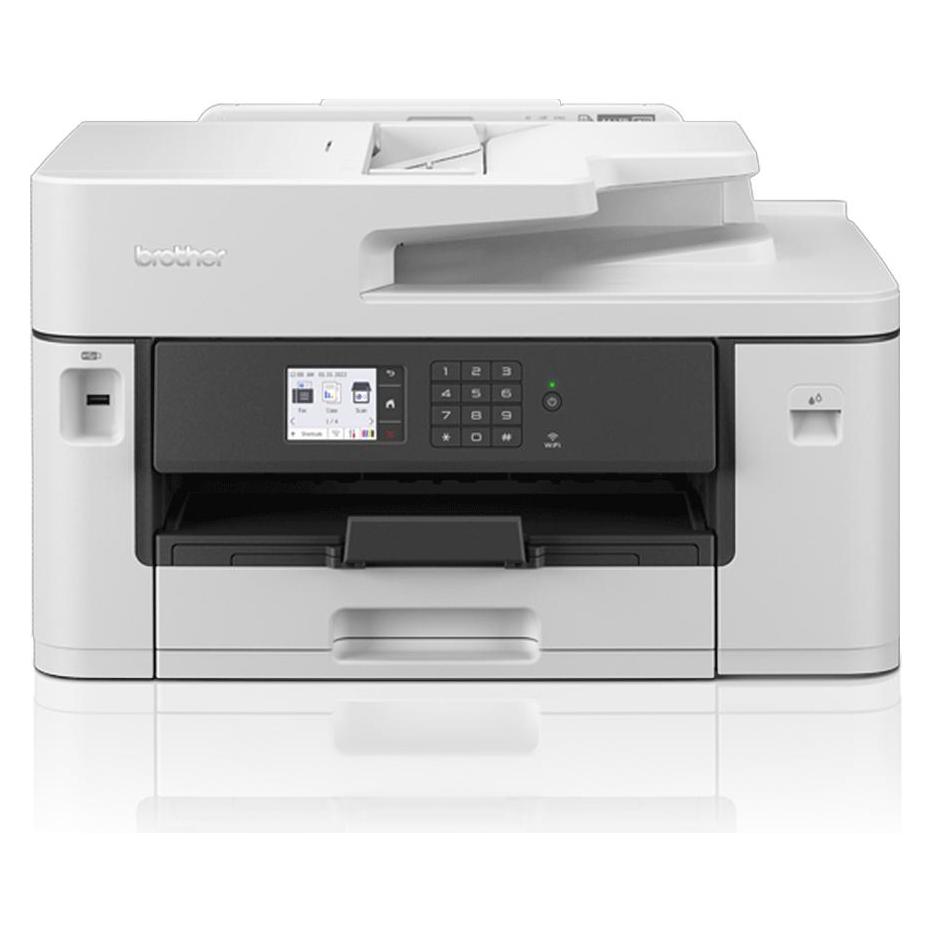
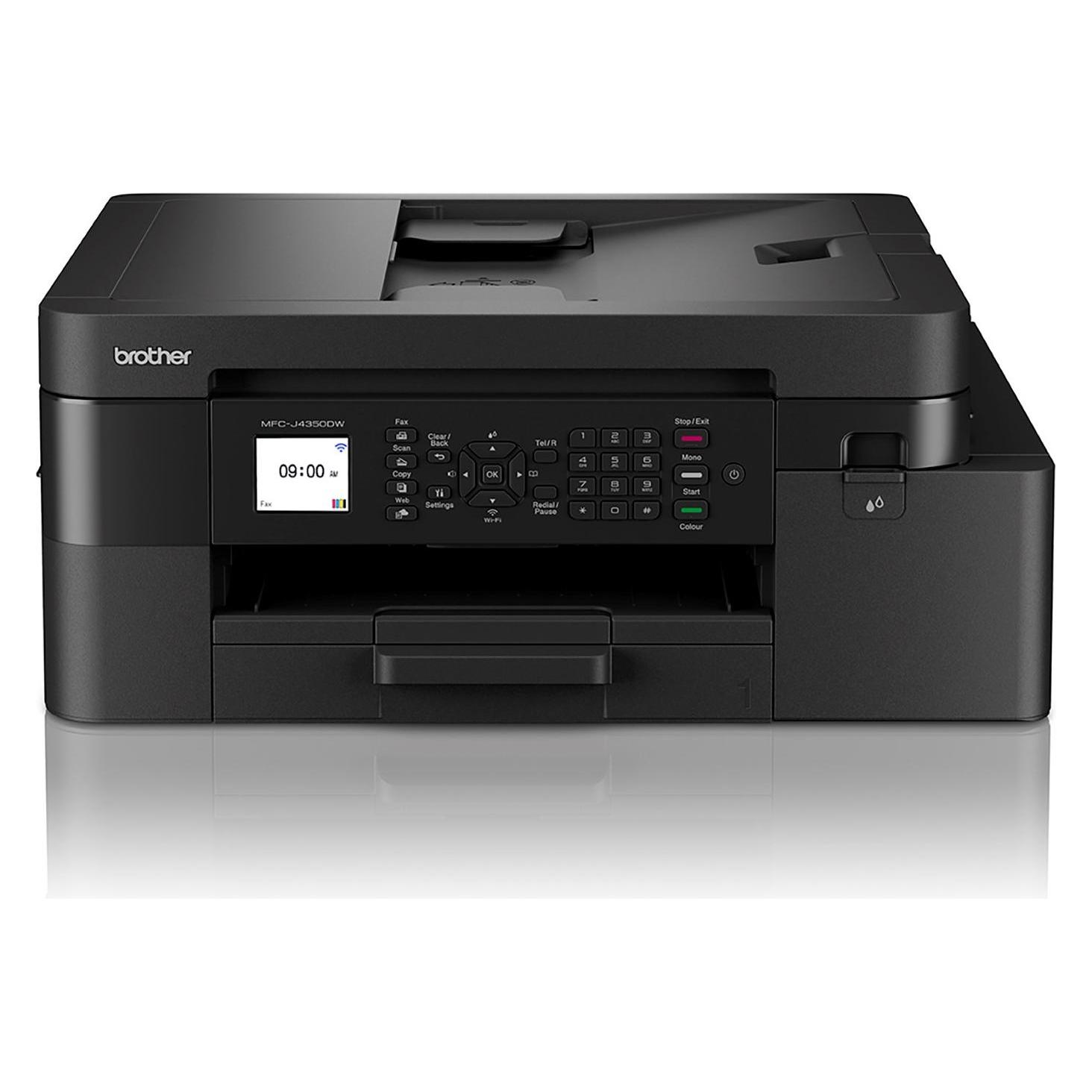
Brother MFC-J4340DWE (Tintenpatrone, Farbe), Drucker, Weiss4 Monate EcoPro Abo kostenlos Gestalten Sie Ihren Homeoffice-Alltag mit dem kompakten MFC-J4340DW. Ausgestattet mit Druck-, Scan-, Kopier- und Faxfunktion unterstützt Sie das MFC-J4340DW effizient bei Ihren beruflichen Aufgaben. Mithilfe der integrierten WLAN-Schnittstelle drucken Sie bequem per Smartphone oder Tablet. Grossartige Funktionen auf kleinem Raum Das MFC-J4340DW ist der kompakte Partner für Ihren Arbeitsplatz zu Hause oder im kleinen Büro. Mithilfe des 20-Blatt-Vorlageneinzugs scannen, kopieren und faxen Sie schnell und bequem bis zu 20 Blatt in einem Durchgang. Die grosszügigen Tintenpatronen im Lieferumfang, mit Reichweiten von bis zu 2.550 Seiten, sorgen dafür, dass Sie sich auf die wesentlichen Dinge konzentrieren können. Immer und überall verbunden Mithilfe zahlreicher Schnittstellen drucken Sie direkt am PC oder von unterwegs über Ihr Smartphone oder Tablet. Mit der kostenlosen Brother Mobile Connect App für Ihr iOS oder Android Mobilgerät haben Sie Zugriff auf eine Vielzahl nützlicher Funktionen. Drucken Sie problemlos von Ihrem mobilen Endgerät, prüfen Sie Ihre Tintenfüllstände und bestellen Sie bequem Tintenpatronen nach. Praktisch und kompakt Über das 4,5 cm LC-Display und Tastenfeld navigieren Sie schnell und einfach zwischen den zahlreichen Funktionen des MFC-J4340DW. Das Gerät unterstützt Sie effektiv bei Ihren Arbeitsprozessen und passt, dank seiner kompakten Masse, an jeden Arbeitsplatz. Eigenschaften: - Bis zu 20 Seiten/Min. in S/W und 19 Seiten/Min. in Farbe - Automatischer Duplexdruck bis zu DIN A4 - Bis zu 4.800 x 1.200 dpi Druckauflösung - Geschlossene Papierkassette für 150 Blatt und Einzelblatteinzug - 4,5 cm LC-Display - USB 2.0, WLAN - Automatischer 20-Blatt-Dokumenteneinzug (ADF) - Drucken vom Smartphone und Tablet - Abmessungen: 435 x 180 x 343 mm - Gewicht: 8,8 kg.323,22 €*Versand: 0,00 €Sichere Weiterleitung zum Anbieter
-
Warum erkennt der Brother MFC 5320 DW Drucker die Tintenpatrone nicht?
Es gibt mehrere mögliche Gründe, warum der Brother MFC 5320 DW Drucker die Tintenpatrone nicht erkennt. Es könnte sein, dass die Patrone nicht richtig eingesetzt ist oder dass sie nicht kompatibel mit dem Drucker ist. Es ist auch möglich, dass die Kontakte am Drucker oder an der Patrone verschmutzt sind und gereinigt werden müssen. Es könnte auch ein technisches Problem mit dem Drucker selbst vorliegen, das eine Reparatur erfordert. **
-
Was ist eine Brother-Tintenpatrone?
Eine Brother-Tintenpatrone ist ein Verbrauchsmaterial für Brother-Tintenstrahldrucker. Sie enthält Tinte in verschiedenen Farben (z. B. Schwarz, Cyan, Magenta, Gelb) und wird in den Drucker eingesetzt, um hochwertige Ausdrucke zu erzeugen. Brother-Tintenpatronen sind in verschiedenen Größen und Ausführungen erhältlich und müssen regelmäßig ausgetauscht werden, wenn die Tinte aufgebraucht ist. **
-
Was ist der Brother MFC-L2710DN?
Der Brother MFC-L2710DN ist ein Multifunktionsdrucker, der Drucken, Kopieren, Scannen und Faxen ermöglicht. Er verfügt über eine Duplexdruckfunktion und eine hohe Druckgeschwindigkeit von bis zu 30 Seiten pro Minute. Der Drucker ist für den Einsatz in kleinen Büros oder Arbeitsgruppen geeignet. **
-
Wie scanne ich mit Brother Drucker MFC?
Um mit einem Brother Drucker MFC zu scannen, müssen Sie zunächst sicherstellen, dass der Drucker mit Ihrem Computer verbunden ist. Öffnen Sie dann das Brother Control Center Softwareprogramm auf Ihrem Computer. Wählen Sie die Option "Scan" aus und legen Sie das Dokument, das Sie scannen möchten, auf die Scannerglasplatte oder in den automatischen Dokumenteneinzug. Klicken Sie auf "Scan starten" und wählen Sie die gewünschten Scan-Einstellungen aus. Nach Abschluss des Scans können Sie das gescannte Dokument auf Ihrem Computer speichern oder per E-Mail senden. **
Ähnliche Suchbegriffe für Brother-MFC-J4340DWE-Tintenpatrone-Farbe
-
Warum druckt der Brother MFC 215c nicht?
Es gibt verschiedene mögliche Gründe, warum der Brother MFC 215c nicht druckt. Es könnte ein Problem mit der Tintenpatrone geben, zum Beispiel wenn sie leer oder verstopft ist. Es könnte auch ein Problem mit der Verbindung zwischen dem Drucker und dem Computer geben, zum Beispiel wenn das USB-Kabel nicht richtig angeschlossen ist. Es ist auch möglich, dass es ein technisches Problem mit dem Drucker selbst gibt, zum Beispiel wenn ein Teil defekt ist. Es könnte hilfreich sein, die Bedienungsanleitung des Druckers zu konsultieren oder den technischen Support von Brother zu kontaktieren, um das Problem zu diagnostizieren und eine Lösung zu finden. **
-
Warum verbindet der Netzwerkdrucker Brother MFC nicht?
Es gibt mehrere mögliche Gründe, warum der Netzwerkdrucker Brother MFC keine Verbindung herstellt. Es könnte sein, dass die Netzwerkeinstellungen des Druckers nicht korrekt konfiguriert sind, dass es ein Problem mit dem Netzwerkrouter gibt oder dass es ein Problem mit der Verbindung zwischen dem Drucker und dem Computer gibt. Es kann hilfreich sein, die Netzwerkeinstellungen des Druckers zu überprüfen, den Router neu zu starten und sicherzustellen, dass der Drucker und der Computer mit demselben Netzwerk verbunden sind. **
-
Ist der Brother MFC 250C WLAN-fähig?
Nein, der Brother MFC 250C ist nicht WLAN-fähig. Es handelt sich um ein Multifunktionsgerät, das nur über eine USB-Schnittstelle mit einem Computer verbunden werden kann. **
-
Warum druckt der Brother MFC 235C nicht?
Es gibt mehrere mögliche Gründe, warum der Brother MFC 235C nicht druckt. Es könnte sein, dass der Drucker keine Verbindung zum Computer hat, dass die Tintenpatronen leer oder verstopft sind, dass es ein Problem mit dem Druckertreiber gibt oder dass der Drucker einen Fehler aufweist. Es ist ratsam, die Verbindung zu überprüfen, die Tintenpatronen zu überprüfen und gegebenenfalls auszutauschen, den Druckertreiber zu aktualisieren und den Drucker auf Fehlermeldungen zu überprüfen. **
* Alle Preise verstehen sich inklusive der gesetzlichen Mehrwertsteuer und ggf. zuzüglich Versandkosten. Die Angebotsinformationen basieren auf den Angaben des jeweiligen Shops und werden über automatisierte Prozesse aktualisiert. Eine Aktualisierung in Echtzeit findet nicht statt, so dass es im Einzelfall zu Abweichungen kommen kann. ** Hinweis: Teile dieses Inhalts wurden von KI erstellt.